목차
컴퓨터를 오래 사용하다 보면 결국 자주 찾게 되는 프로그램이 몇 가지 있습니다. 파일을 묶는 압축프로그램, 잠깐 적어둘 메모 프로그램, 화면을 저장하는 캡처 프로그램이 대표적입니다.
오늘은 이지집, 이지메모, 이지캡쳐 설치및 활용법에 대해 알아보겠습니다.
이지집 다운로드 방법부터 확인하기
이지집은 여러 파일을 하나의 압축파일로 만들거나 ZIP 파일 등을 풀 때 사용할 수 있는 프로그램입니다.
설치파일을 받을 때는 검색 결과에 나오는 여러 사이트보다 공식 배포 페이지를 먼저 확인하는 편이 좋습니다.
저는 무료 프로그램을 설치할 때 파일 자체보다 출처를 더 중요하게 봅니다.
설치 과정에서도 다음 버튼만 계속 누르기보다 추가 구성요소나 시작프로그램 등록 여부가 있는지 한 번씩 확인합니다.
설치가 끝나면 파일이나 폴더를 선택해 압축하거나 기존 압축파일을 풀 수 있습니다.
대용량 파일 압축은 이렇게 하면 편하다
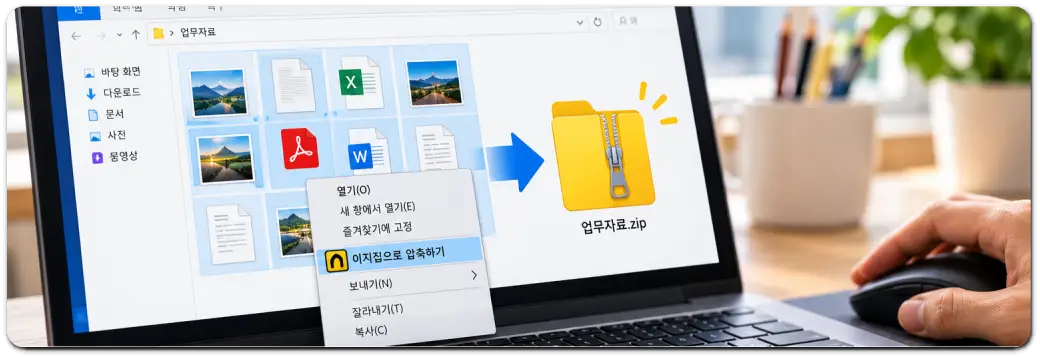
메일이나 메신저로 자료를 보낼 때 파일이 여러 개면 압축부터 해두는 것이 좋습니다.
예를 들어 사진, PDF, 엑셀, 한글파일이 섞여 있다면 하나의 폴더에 모아두고 이지집으로 압축하면 됩니다.
저는 압축파일 이름을 날짜와 업무명으로 정하는 편입니다.

‘2026_견적자료’, ‘계약서류_10월’처럼 저장하면 나중에 다시 찾기도 쉽습니다.
다만 압축한다고 해서 무조건 용량이 크게 줄어드는 것은 아닙니다.
문서파일은 비교적 압축 효과가 있을 수 있지만 JPG나 MP4처럼 이미 압축된 파일은 용량 변화가 크지 않을 수 있습니다.
첨부파일 용량 줄이기 전에 먼저 할 일
파일이 너무 크다면 바로 압축하기보다 중복 파일부터 정리하는 것이 좋습니다.
불필요한 원본이나 같은 사진이 여러 장 들어 있다면 먼저 삭제합니다.
그다음 필요한 파일만 모아서 압축하면 훨씬 깔끔합니다.
저도 예전에는 일단 전부 ZIP으로 묶었는데, 파일 수가 많다 보니 받는 사람도 정리하기 불편했습니다.
그래서 요즘은 폴더 안에서 파일명부터 정리한 뒤 압축합니다.
그래도 메일 첨부용량을 넘는다면 클라우드 링크나 대용량 전송 기능을 함께 사용하는 편이 현실적입니다.
이지메모 다운로드와 업무 활용방법
업무용 PC에서는 의외로 메모 프로그램을 자주 사용합니다.
전화 중 받은 번호, 해야 할 일, 주소, 간단한 일정 같은 내용을 바로 적어둘 수 있기 때문입니다.
이지메모는 화면에 메모를 띄워두고 필요한 내용을 빠르게 기록하는 용도로 활용하기 좋습니다.

저는 당일 처리해야 할 업무와 나중에 확인할 내용을 따로 나눠 적는 편입니다.
일반 메모장처럼 파일을 여러 개 열지 않아도 되고, 눈에 잘 보이는 곳에 둘 수 있다는 점이 편했습니다.
이지캡쳐는 블로그 이미지 만들 때 유용하다
블로그를 운영하다 보면 화면 캡처 프로그램을 생각보다 자주 사용합니다.
프로그램 설정방법이나 홈페이지 이용방법을 설명할 때 글만 적는 것보다 화면 한 장을 보여주는 것이 훨씬 이해하기 쉽기 때문입니다.
이지캡쳐는 전체화면이나 원하는 영역을 선택해서 저장할 때 활용할 수 있습니다.
필요한 부분만 잘라내면 불필요한 개인정보나 화면 요소를 줄일 수도 있습니다.
저는 블로그 설명 이미지를 만들 때 넓게 캡처한 뒤 필요한 부분만 다시 정리하는 방식보다 처음부터 영역을 지정하는 방법이 더 편했습니다.

이지집·이지메모·이지캡쳐를 같이 써본 느낌
세 프로그램은 모두 설치해야 하는 필수 세트는 아닙니다.
압축만 필요하면 이지집, 간단한 PC 메모가 필요하면 이지메모, 화면 저장이 필요하면 이지캡쳐만 사용하면 됩니다.
하지만 문서작업이나 블로그 작업을 자주 한다면 세 기능이 모두 필요한 순간이 생각보다 자주 생깁니다.
저도 처음에는 이지집만 찾았는데 나중에는 메모와 캡처 기능까지 같이 사용하게 됐습니다.
결국 중요한 것은 프로그램을 많이 설치하는 것이 아니라 내가 자주 쓰는 기능을 단순하게 만드는 것이라고 느꼈습니다.
FAQ
이지집으로 동영상 용량도 많이 줄어드나요?
MP4처럼 이미 압축된 동영상은 ZIP으로 다시 압축해도 용량이 크게 줄지 않을 수 있습니다. 이런 경우에는 영상 인코딩이나 클라우드 전송 방식이 더 효과적일 수 있습니다.
이지집 다운로드는 어디서 받는 것이 좋나요?
가능하면 프로그램 공식 배포처에서 최신 설치파일을 받는 것이 좋습니다. 다른 다운로드 사이트를 이용할 경우 설치파일 출처와 추가 프로그램 포함 여부를 확인하는 편이 안전합니다.
이지메모와 이지캡쳐를 꼭 같이 설치해야 하나요?
아닙니다. 필요한 기능만 선택해서 설치하면 됩니다. 압축, 메모, 화면 캡처 중 자신이 자주 사용하는 기능을 중심으로 선택하는 것이 좋습니다.
마무리
저도 처음에는 압축프로그램 하나만 있으면 충분하다고 생각했습니다. 하지만 PC 작업이 늘어나면서 메모와 화면 캡처 기능도 자연스럽게 필요해졌습니다.
이지집으로 파일을 정리하고, 이지메모로 해야 할 일을 기록하고, 이지캡쳐로 필요한 화면을 저장하니 작업 과정이 훨씬 단순해졌습니다. 처음부터 여러 기능을 다 쓰려고 하기보다 필요한 프로그램부터 하나씩 활용하는 방식이 가장 편했습니다.

'IT' 카테고리의 다른 글
| 내 컴퓨터 공인 IP 주소 확인 사이트 없이 찾는 방법 총정리 (0) | 2026.09.09 |
|---|
